
Возврат от покупателя в 1с розница 2 2
Возврат от покупателя в 1с розница 2 2

ЗНАЧЕНИЕ(Документ.ЧекККМ.ПустаяСсылка) КАК Документ, ТоварыБезКомплектов.Комплект КАК Комплект, ТоварыБезКомплектов.Склад КАК Склад, ТоварыБезКомплектов.Номенклатура КАК Номенклатура, ТоварыБезКомплектов.Количество КАК Количество, ТоварыБезКомплектов.ХарактеристикаНоменклатуры КАК ХарактеристикаНоменклатуры, ТоварыБезКомплектов.
СерияНоменклатуры КАК СерияНоменклатуры, ТоварыБезКомплектов.ЕдиницаИзмерения КАК ЕдиницаИзмерения, ТоварыБезКомплектов.Коэффициент КАК Коэффициент, ТоварыБезКомплектов.Цена КАК Цена, ТоварыБезКомплектов.ПроцентСкидкиНаценки КАК ПроцентСкидкиНаценки, ТоварыБезКомплектов.ПроцентАвтоматическихСкидок КАК ПроцентАвтоматическихСкидок, ТоварыБезКомплектов.
УсловиеАвтоматическойСкидки КАК УсловиеАвтоматическойСкидки, ТоварыБезКомплектов.ЗначениеУсловияАвтоматическойСкидки КАК ЗначениеУсловияАвтоматическойСкидки, ТоварыБезКомплектов.Сумма КАК Сумма, ПУСТАЯТАБЛИЦА.
( КАК КлючСтроки, КАК КлючСвязи, КАК Номенклатура, КАК ХарактеристикаНоменклатуры, КАК СерияНоменклатуры, КАК ЕдиницаИзмерения, КАК Количество, КАК Цена)
Возврат товара в 1с розница 2 2 с онлайн кассой
В документ, отражающий операцию по возврату продукции, также необходимо внести данные о платежном документе, на основании которого клиенту выданы деньги. После осуществления описанных действий, требуется создать новую запись в книге покупок.
Она может быть сформирована автоматически на основании документа «Возврат от покупателя». После ее появления, свидетельствующего об оприходовании изделия, в учетной системе появится и проводка, отражающая принятие НДС к вычету за возвращенную продукцию.
Следует знать, что предусмотрено три этапа документального оформления возвращения продукции:
- само возвращение;
- оформления счёта-фактуры для книги покупок;
- принятие назад денежных средств.
Совершать их, как можно догадаться, необходимо в такой же последовательности. Оформление возврата
- Из появившегося слева списка под заголовком «Продажа» выбираем «Возвраты от покупателей».
- В главном меню выбираем пункт «Покупка и продажа».
- После щелчка появляется список документов.
Возврат денежных средств на платежную карту покупателя в 1С
, но не позднее одного года с момента возврата или отказа.
При наличном расчете с покупателем порядок возврата денежных средств зависит от того дня, в котором происходит возврат товара.
В отношении расчетов посредством банковских карт порядок возврата денежных средств должен быть прописан в договоре с банком.
Выручка, полученная с использованием пластиковой карты, сторнируется, а платежный документ забирается у покупателя.
Если у покупателя не сохранился кассовый чек, он все равно вправе получить свои деньги у продавца (при возврате им товара), доказав факт покупки товара в этом магазине другими документами или свидетельскими показаниями.На практике возможны следующие ситуации, когда возврат товара произошел: в день покупки, товар был оплачен наличными денежными средствами; в день покупки, товар был оплачен банковской картой; позже дня покупки, товар был
Как сделать возврат товара от покупателя в 1С 8.3
Клиент – необходимо выбрать клиента из справочника партнеров (клиентов). Контрагент – поле автоматически будет заполнено после выбора клиента.
Если в системе создан «Партнер (Клиент)», но у него не создан «Контрагент», то в справочнике партнеров (клиентов) необходимо создать контрагента.
Склад – необходимо выбрать склад из справочника «Склады и магазины».
Соглашение – нужно выбрать соглашение при их использовании. При выборе организации и клиента, список соглашений будет доступен для выбора в открывающемся списке по нажатию кнопки: Компенсация – вариант расчетов в части превышения суммы возврата над погашаемой задолженностью. Поле недоступно для выбора до заполнения табличной части документа «Товары».
После заполнения табличной части данное поле становится доступным для изменения. Возможные варианты заполнения: Вернуть денежные средства (после оформления возврата товаров оформляется документ «Списание безналичных ДС», с помощью которого фиксируется возврат денежных средств клиенту)
Оформление разных типов возврата товара в 1С
Здесь есть несколько путей оформления, выбор за вами.
- Через «Платёжное поручение».«Списание с расходного счёта».«Расходный кассовый ордер».
Кроме того, сделать возвращение средств можно через вкладку «Реализация товаров и услуг», где выводится список отчётов.
Там также надо нажать на кнопку «Создать на основании» и выбрать «Возврат товаров от покупателя».Существует ещё несколько видов усложнения работы начинающему бухгалтеру. О них также стоит упомянуть. Представляют они из себя те возвраты, о которых упоминалось выше.Покупки от комиссионера.
Документ создаётся тот же самый, но далее всё идёт слегка по другой схеме. Договор должен быть выполнен в виде «С комиссионером (агентом)».Оборудование. Здесь вместо вкладки «Продажа, комиссия» мы выбираем «Оборудование».
Заполняется всё аналогичным образом, но себестоимость придётся вписать вручную.
Возврат товара в 1С 8.3: Управление торговлей от покупателя
Для того, чтобы создать такую заявку нужно так же, как и в первом случае перейти в «Продажи» — «Возвраты и корректировки» и выбрать первый пункт.
Заявки на обмен могут оформляться двумя способами: основываясь на информации о реализованных изделиях или же вручную набиваться по данным, предоставленным покупателем.
В открывшемся файле можно заметить несколько команд, с помощью которых можно быстро осуществить отбор заявок:
- Текущее состояние, в котором находится возвращаемое изделие;
- Менеджер, ответственный за осуществление возврата.
- Срок выполнения;
- Приоритет;
Заявка, в свою очередь, может подразделяться на три вида, в зависимости от кого оформляется возврат:
- Комиссионер;
- Розничный покупатель.
- Клиент;
Создавая заявку, программа 1С предлагает выбрать один из видов статусов.
Возврат товара от покупателя в рознице
Ведомость по товарам на складах: Ведомость по денежным средствам в розничных точках: В конце дня происходит закрытие кассовой смены.
В программе закрытие кассовой смены делается специальной обработкой, которая:
- Удаляет все чеки ККМ, сделанные за день.
- Формирует сводный документ «Отчет о розничных продажах», в котором будут указаны все продажи по кассе за день.
Выполним закрытие кассовой смены.
Меню: Документы – Розница – Закрытие кассовой смены В обработке укажем дату смены, кассу ККМ и нажмем «Закрыть смену».
Как сделать частичный возврат по карте в 1с
В программе 1С 8.3 (как и в 1С 8.2) можно сделать возврат от покупателя, на основании реализации товаров или вручную.
В данной поэтапной инструкции мы рассмотрим все варианты с точки зрения продавца.
- 4 Заключение
- 2 Ручное заполнение возврата от покупателя
- 1 Возврат на основании реализации
- 3 Прочие виды возвратов
- 1.1 Проводки и проверка
Возврат на основании реализации Предположим, что наша организация продала 10 килограмм конфет «Батончик». Покупатель запросил возврат. Причины в рамках данного примера нам не важны.
В форме документа (либо списка) нажмите на кнопку «Создать на основании» и выберите пункт «Возврат товаров от покупателя».
Остальное проставляется на основе регистра номенклатуры.
- Тара. При принятии обратно тары ничего сложного нет. Выбираем либо оборудование, либо продажу и комиссию, исходя из того, к какому типу относится тара: часть оборудования или составляющая покупки.
1с розница 2.2 возврат без основания
В некоторых случаях в соответствии с законом покупатель может вернуть товар продавцу. Так же товар можно вернуть по договоренности.
В программе 1С 8.3 (как и в 1С 8.2) можно сделать возврат от покупателя, на основании реализации товаров или вручную. В данной поэтапной инструкции мы рассмотрим все варианты с точки зрения продавца.
Предположим, что наша организация продала 10 килограмм конфет «Батончик». Покупатель запросил возврат. Причины в рамках данного примера нам не важны.
В форме документа (либо списка) нажмите на кнопку «Создать на основании» и выберите пункт «Возврат товаров от покупателя».
Перед вами откроется полностью заполненный документ. Вы можете откорректировать необходимые реквизиты, либо количество возвращаемого товара. Мы ничего изменять не будем.
Проводки и проверка
Теперь рассмотрим проводки. Документ реализации сформировал движения, показанные на рисунке ниже.
При возврате товара от покупателя у продавца в 1С 8.3 сформируются следующие проводки. Как видно, это те же проводки что и при продаже, но со знаком «минус»:
Обязательно проверьте соответствие проводок!
Обратите внимание, что возвраты можно создавать только на основании реализации товаров, так как услуги нельзя вернуть.
Ручное заполнение возврата от покупателя
В разделе 1С 8.3 «Продажи» выберите пункт «Возвраты от покупателей».
Перед вами откроется список уже существующих документов. Нажмите на кнопку «Возврат» и в появившемся подменю выберите пункт «Продажа, комиссия».
Заполните шапку созданного документа. В ней вы можете выбрать документ отгрузки (в нашем случае реализацию), либо оставить поле пустым.
В том случае, когда вы указали документ отгрузки, табличную часть с товарами можно заполнить из него. Для этого на вкладке «Товары» нажмите на кнопку «Заполнить» и выберите нужный вам пункт появившегося меню.
В том случае, когда вы решили не указывать документ отгрузки, товары придется заполнять вручную. Так же необходимо будет у каждого из них проставить себестоимость. Если ваша организация отчитывается по УСН, кроме себестоимости так же придется указать расходы по налоговому учету.
В случае возврата вместе с товарами тары, она указывается на одноименной вкладке данного документа.
Прочие виды возвратов
В том случае, когда вы продавали товар на комиссию, вы так же можете оформить возврат. Оформление документа будет аналогично предыдущему примеру. Договор с контрагентом должен иметь вид «С комиссионером (агентом)».
Если вам нужно оформить возврат оборудования, то алгоритм действий, по сути, ничем не отличается от показанного выше. В данном случае при создании документа вам нужно выбрать пункт «Оборудование». Возврат тары здесь происходит точно так же – на отдельной вкладке документа.
инструкция по оформлению операции:
Заключение
Как видите, в оформлении возвратов нет ничего сложного. Из данного документа можно зарегистрировать счет-фактуру в нижней части формы документа аналогично тому, как она регистрируется в документе реализации.
Так же на основании возврата возможен ввод и других документов.
По кнопке «Печать» вы можете получить простую и удобную печатную форму документа, счет-фактуру и валютную справку-расчет.
Любая организация, занимающаяся продажей продуктов или услуг, сталкивается с тем, что некоторые клиенты желают вернуть потраченные деньги. Страшного для предприятия в этом ничего нет. Но вот для новенького бухгалтера процесс оформления возврата может показаться кошмаром. Хотя сделать это довольно просто. Читайте дальше и вы поймёте, как сделать возврат товара в 1С.
«1С:Бухгалтерия предприятия» имеет несколько разных документов, отвечающих за возвращение покупок из рук клиента на склад:
- возврат от покупателя;
- от комиссионера;
- возврат тары;
- оборудования.
Самым распространённым является возврат от покупателя, с ним наиболее часто бухгалтеры имеют дело на практике. Поэтому его стоит разобрать более подробно.
В 1С «Возврат товара» -довольно лёгкая операция. Сложности у пользователя программы могут возникнуть с некоторыми мелочами. Следует знать, что предусмотрено три этапа документального оформления возвращения продукции:
- само возвращение;
- оформления счёта-фактуры для книги покупок;
- принятие назад денежных средств.
Совершать их, как можно догадаться, необходимо в такой же последовательности.
Оформление возврата
- В главном меню выбираем пункт «Покупка и продажа».
- Из появившегося слева списка под заголовком «Продажа» выбираем «Возвраты от покупателей».
- После щелчка появляется список документов. Нам нужно создать новый, воспользовавшись одноимённой кнопкой. Создаём.
- Нас интересуют четыре графы из верхней части окна: вид операции, склад, контрагент, договор. А также документ отгрузки.
- Вид операции: Продажа, комиссия. Со складом и контрагентом всё понятно: выбираем то, что требуется именно нам. В договоре указываем номер или название договора, по которому производилась продажа.
- После всех этих действий становится доступной строка «Документ отгрузки». Там выбираем «Отчёт о розничных товарах», если продажа была совершена в розницу. Если нет — другой подходящий пункт.
- Заполняем нижнюю часть окна. На открытой вкладке щёлкаем «Заполнить по документу отгрузки». Таблица заполнится продукцией, приобретённой покупателями.
- Если назад хотят вернуть только часть купленного, можно вручную удалить нужные, а, вернее, ненужные строки.
- Работу с файлом на этом стоит провести и закончить.
Счёт-фактура
Теперь приступаем к следующей части — необходимо занести возвращаемый продукт и информацию о нём в книгу покупок. Делается это, не закрывая предыдущее окно, при помощи кнопки «Создать на основании». Жмём на неё и выбираем «Счёт-фактура полученный».
Возвращаем средства клиенту
В конце необходимо сделать ещё один важный отчёт, который будет отвечать за возвращение денег покупателю. Разумеется, оформлять его нужно только тогда, когда клиент оплатил покупки.
Создаётся такой файл также на основании «Возврата товара». Здесь есть несколько путей оформления, выбор за вами.
- Через «Платёжное поручение».
- «Списание с расходного счёта».
- «Расходный кассовый ордер».
Кроме того, сделать возвращение средств можно через вкладку «Реализация товаров и услуг», где выводится список отчётов. Там также надо нажать на кнопку «Создать на основании» и выбрать «Возврат товаров от покупателя».
Другие типы этой операции
Существует ещё несколько видов усложнения работы начинающему бухгалтеру. О них также стоит упомянуть. Представляют они из себя те возвраты, о которых упоминалось выше.
- Покупки от комиссионера. Документ создаётся тот же самый, но далее всё идёт слегка по другой схеме. Договор должен быть выполнен в виде «С комиссионером (агентом)».
- Оборудование. Здесь вместо вкладки «Продажа, комиссия» мы выбираем «Оборудование». Заполняется всё аналогичным образом, но себестоимость придётся вписать вручную. Остальное проставляется на основе регистра номенклатуры.
- Тара. При принятии обратно тары ничего сложного нет. Выбираем либо оборудование, либо продажу и комиссию, исходя из того, к какому типу относится тара: часть оборудования или составляющая покупки. Остальное выполняется так же, как и в предыдущих случаях.
- Возвращать можно без документа реализации. Его не всегда обязательно указывать, но тогда придётся немного изменить процесс. Не будет определена партия продукта и его себестоимость. Её придётся ввести вручную.
Как вывод, сделать возврат товара в 1С довольно просто . Главное — в точности набирать названия документов, а также внимательно просматривать таблицы, содержащие наименования продуктов. Любой начинающий бухгалтер сможет со временем выполнять эти операции на автомате.
20.09.2016
Покупатель возвратил продукцию в розничную точку. Как корректно отразить данный факт хозяйственной деятельности, если компания работает в общей системе налогообложения?
В практике торговли часто бывают случаи, когда покупатель возвращает ранее приобретенный товар. Причин для такого действия может быть множество. Однако отразить данную операцию в учете не всегда очень просто.
Одна ситуация, когда компания, ведущая торговлю в розничных точках, применяет специальные режимы налогообложения. Например, упрощенную систему начисления налогов или ЕНВД. В этом случае организации достаточно оформить расходный кассовый ордер, выдать покупателю деньги и оприходовать возвращенный товар.
В случае же с общей системой налогообложения, все сложнее. Организации придется учитывать особенности начисления НДС.
Основной трудностью в такой ситуации является то, что покупателю в розничной торговле не выдается счет-фактура в момент реализации. Поэтому в момент возврата изделия, необходимо вносить исправления в книгу продаж, где учитываются вся реализация организации. Причем делать это не путем сторнирования документа, а осуществляя определенную последовательность действий.
Итак, для отражения факта возврата товара покупателем, продавец, применяющий общую систему налогообложения, обязан произвести следующие операции в информационной системе 1С Бухгалтерия :
- на основании отчета о продажах в розницу создать документ «Возврат от покупателя» (Рис 1);
- корректно заполнить все его поля (Рис. 2);
- сформировать документ для выдачи денежных средств клиенту (Рис. 3).
При заполнении документа, отражающего факт возврата от покупателя, необходимо учитывать следующие нюансы.
При указании контрагента следует выбирать из справочника, специально созданного для таких случаев абстрактного покупателя с аналогичным договором. Это необходимо только для заполнения реквизитов документа.
Если же информация в полях документа будет отсутствовать, автоматизированная система 1С Бухгалтерия не позволит сохранить и провести документ.
Для отражения расчетов при возврате изделий в регламентированных видах учета следует использовать счет 62.Р, он устанавливается на закладке «расчеты» (Рис 4).Так как операция осуществляется в розничной торговле и конкретного клиента или их группы здесь нет. В документ, отражающий операцию по возврату продукции, также необходимо внести данные о платежном документе, на основании которого клиенту выданы деньги.
После осуществления описанных действий, требуется создать новую запись в книге покупок. Она может быть сформирована автоматически на основании документа «Возврат от покупателя». После ее появления, свидетельствующего об оприходовании изделия, в учетной системе появится и проводка, отражающая принятие НДС к вычету за возвращенную продукцию.
Итак, достаточно сложная, с точки зрения учета, операция по возврату продукции на предприятии, применяющем общую систему уплаты налогов, может быть обработана в информационной системе 1С Бухгалтерия с минимальной трудоемкостью.
Источник: https://comuedu.ru/solutions/1-retail-22-return-without-grounds.html
Как правильно отражать возврат товара в 2020 году

Возврат товара от покупателя в 2020 году и оформление этой операции несколько изменились. Основная тому причина – это введение увеличенной ставки НДС 20% (ранее она составляла 18%).
Ключевое изменение: счет-фактура составляется непосредственно продавцом, вычет по НДС берется по той ставке, которая действовала на момент продажи (указанного в претензии или заявлении, договоре купли-продажи).
Возврат товаров в 2020 году может доставить массу неудобств при отражении в учете. Инструкцию по оформлению документов и проведению в бухгалтерском учете можно изучить, прочитав данную статью. В статье есть образцы документов, обязательных к оформлению возврата в 2020 году.
Обратите внимание, что товар нужно отличать от материала. Это сделать поможет статья «Чем товары отличаются от материалов». Основания для возврата товаров в 2020 году Причины, по которым может быть осуществлен возврат товаров в 2020 году, определены в ст.
484 Гражданского кодекса РФ:
- Осуществлена поставка неукомплектованных товаров;
- Характеристики товаров не соответствуют заявленным, и содержат недостатки, исправить которые не представляется возможным;
- Если продавец отказался от поставки, либо обеспечил поставку в меньшем объеме, чем это предусмотрено договором или контрактом;
- Продавец систематически нарушает сроки поставки товара;
- Продавец не передал необходимые документы к товару;
- Предоставлен иной ассортимент товаров, оговоренный ранее.
Ассортимент не совпадает с указанным в договоре и спецификации.
Как оформить возврат товара от покупателя в 2020 году по новым правилам?
А это уже прямо зависит от обстоятельства и кто именно желает вернуть покупку (или целую партию) и когда она изначально была совершена. Весомое значение играет и то, является ли заявитель плательщиком НДС. Общий же порядок выглядит следующим образом:
- заявитель обращается к продавцу с претензией;
- продавец оформляет счет-фактуру (в подтверждении обратной операции);
- документы направляются в ФНС для получения вычета.
По окончанию гарантии вернуть партию поставщику нельзя. Если гарантийный срок не указан – он составляет 3 года с момента реализации (производства, если дату продажи установить невозможно).
Изменения порядка отражения возврата в книге продаж
А это уже прямо зависит в отношении какой партии изделий выполняется операция: принятого на учет или нет (если изделия пытаются вернуть поставщику). Соответственно, как обратная операция это оформляется если товар не был поставлен на учет. В противном случае выполняется корректировка реализации.
Обязан ли покупатель писать заявление на возврат товара?
Да, ещё подается накладная (ранее предоставленная поставщиком). Вместо заявления может подаваться претензия (изделия ненадлежащего вида, бракованный, дефектный, с просроченным сроком годности). Корректировочная счет фактура заполняется самим продавцом независимо от того, когда была совершена покупка. Между покупателем и продавцом подписывается расторжение договора купли-продажи.
Документы, необходимые при оформлении возврата товара в 2020 году
Какие нужны документы? От возвращающего партию требуется:
- заявление на возврат товара от покупателя или претензия;
- накладная (партия поставлена на учет);
- расторжение договора.
Продавец также составляет счет-фактуру (с коррекцией), вносит правки в книгу продаж, все это отражается в бухгалтерской отчетности. Бланк можно скачать на сайте ФНС, там же доступен образец.
Для получения налогового вычета в ФНС направляется бухгалтерская отчетность с учетом полученного дохода и расходных операциях, уплаченного НДС по фактической ставке. Данная норма временная, до 2021 года её отменят (тогда же утвердят новый порядок проведения расчета).
В 2020 году «обратная продажа» при возврате не используется.
Корректировочный счет-фактура выставляется после принятия решения о возврате. А решение принимается после получения продавцом от покупателя документов:
- Претензии
- акт о выявленных недостатках товаров.
Инструкция по учету возврата товаров в 2020 году для покупателя
Покупатель должен получить от поставщика корректировочный счет-фактуру, отражающую возврат товара. Дальнейшие действия бухгалтера зависят то того, отражал ли он ранее получение товара и принимал ли к вычету НДС.
Оформление возврата товара от покупателя в 2020 году не востребуется. Это составляется продавцом (поставщиком), в документе отражается процент НДС в зависимости от даты совершения покупки (выполнения отгрузки).
Правила оформления остаются прежними, изменить необходимо только размер НДС-ставки. Если покупка была совершена в 2018 году, до введения 20%-ой ставки НДС, указывается 18%. Правило останется актуальным и в 2020 году.
Вариант 1. Покупатель оприходовал товар на склад, НДС принял к вычету, отразил его в книге покупок.
В данном случае бухгалтер должен отразить сумму корректировочного счета-фактуры в книге продаж, таким образом восстановить ранее принятый НДС. При учете налога на прибыль никаких действий быть не должно, т.к. стоимость данного товара ранее не была включена в расходы.
Бухгалтерские проводки при возврате в данном случае выглядят следующим образом:
| Дебет | Кредит | Операция |
| СТОРНО | ||
| 41 | 60 | Сторнирована стоимость возвращенного товара |
| СТОРНО | ||
| 19 | 60 | Сторнирован входной НДС |
| СТОРНО | ||
| 68 | 19 | Восстановлен ранее зачтенный НДС |
Выполнять необходимо сторнирующие проводки в бухгалтерском учете при возврате товара в 2020 году.
Вариант 2. Покупатель не оприходовал товары на склад, НДС не был принят к учету.
В данном случае при учете НДС исправлять ничего не надо, т.к. никаких первоначальных записей в книги покупок и продаж не было. Бракованную продукцию необходимо отражать на забалансовом счете 002 «ТМЦ, принятые на ответственное хранение». При возврате такой продукции делается проводка: Кредит по счету 002.
Инструкция по учету возврата товаров в 2020 году для продавца
Достаточно оформить счет-фактуру с коррекцией и отразить факт обратной отгрузки в книге продаж (вносится в тот период, когда совершается операция, а не «задним» числом с последующей подачей «уточненок»).
Во внереализационных доходах также вписываются расходы (для правильного уточнения налога на прибыль в дальнейшем). Бухгалтерские проводки по возврату оформляются как сторнированная стоимость на стоимость возращенных покупок.
Это актуально как для розничного, так и экспортного, но в последнем случае НДС продавец оформляет в любом случае.
Дата корректировочного счета-фактуры должна соответствовать дате фактической передаче товара при возврате.
На основании корректировочного счета-фактуры поставщик вправе сделать запись в книге покупок и принять к вычету этот НДС. Причем корректировать предыдущие периоды, когда была осуществлена поставка товара, не надо. Данные корректировочного счета-фактуры отражаются в текущем периоде.
Бухгалтерские проводки при возврате товара у продавца тоже будут сторнирующими. Таблица представлена ниже:
| Дебет | Кредит | Операция |
| СТОРНО | ||
| 62 | 90 | Сторнирована выручка на размер возвращенного товара |
| СТОРНО | ||
| 90 | 41 | Сторнирована себестоимость переданных товаров |
| СТОРНО | ||
| 90 | 68 | Принят к вычету НДС возвращенных товаров |
Учет возврата товаров не представляет из себя сложную процедуру. Следуя вышеперечисленным инструкциям, оформить возврат товаров просто.
Главный момент, который следует учитывать, правильно оформлять документы (корректировочный счет-фактура, акты о несоответствии, претензии). Грамотно заполненные первичные документы — залог того, что у налоговых органов не возникнет претензий к данной сделке.
Оформление возврата в 1С: Управление торговлей 11.4
Правильное оформление возврата в конфигурации 1С:Управление торговлей 11.4 можно изучить, перейдя по ссылке.
Оформление возврата товара в 1С: Розница
Заходим в раздел Закупки, открываем Аналитики хозяйственных операций.
И Создаем новую аналитику хозяйственной операции.
Выбираем из списка операций Возврат от покупателя, вводим аналогичное название для операции и нажимаем Записать и закрыть. Вот в целом и все. Теперь, нам осталось проверить ее работу в действии на рабочем месте кассира.
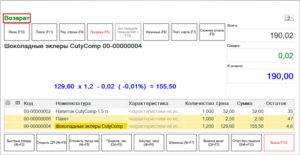
Для проверки, давайте пробьем какой-либо товар, а затем, нажмем кнопку Возврат.
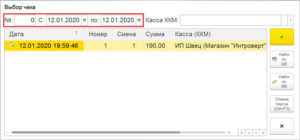
Находим чек, для поиска которого, можно использовать поиск по номеру чека, дате продажи и Кассы ККМ. Итак, выделяем нужный чек и жмем кнопку с треугольником.
Выбираем причину из добавленной аналитики хоз. операции Возврат от покупателя.
В верхней левой части окна, появится надпись Возврат и кнопка Продажа, будет подсвечена красным, означающее в совокупности, что РМК в Режиме возврата.Теперь, осталось отредактировать при необходимости чек для возврата конкретного товара, а также, выбрать способ возврата в соответствии с тем, как расплачивался покупатель Наличными или же По банковской карте.
Возврат за наличные
Чтобы вернуть товар, который был продан за наличку, нужно выполнить следующее. Оставляем в окне РМК товар для возврата и нажимаем кнопку Наличные.
Проверяем сумму и нажимаем Enter.
Распечатается чек Возврата с отметкой Наличные, которые мы отдаем покупателю.
Возврат по терминалу
Для возврата по терминалу, вводим РМК в режим возврата и нажимаем Плат.карта.
Затем, нужно сделать возврат денег на банковском терминале. Я буду делать возврат по терминалу Ingenico, для примера, который, как правило, предоставляет Сбербанк для своих клиентов. Итак, заходим в меню терминала, выбираем операцию Возврат стрелками или нажатием цифры 2 и подтверждаем нажатием зеленой кнопки.
Терминал в режиме возврата, указываем сумму возврата и нажимаем зеленую кнопку.
Внимательно проверяем, а затем, вставляем или прикладываем карту клиента.
Если возврат производится до снятия Сверки Итогов на терминале, тогда все пройдет автоматически и будет распечатан чек отмены.
Если возврат производится после Сверки Итогов, тогда вам нужно будет внимательно ввести номер ссылки с чека оплаты, который должен будет предоставить клиент.
Внимательно вводим номер, проверяем и нажимаем зеленую кнопку.
Произойдет успешный возврат средств на карту клиента.
А на терминале, распечатается чек возврата, после появления которого…
Мы возвращаемся в РМК и подтверждаем успешную отмену оплаты, кликнув ДА.
Проверяем сумму и нажимаем кнопку Enter.
Распечатается чек Возврата с отметкой Плат.Картой для отчета. Вот в целом и все.
А после закрытия смены, можно найти в Z-отчете раздел общей суммы возврата за смену, которые нужно будет проконтролировать.
Итог
Правила инициализации возвращения партии от поставщика в 2020 году изменились частично из-за изменения ставки НДС.
Большая часть бухгалтерских операций при этом возлагается на продавца, он составляет накладные, предоставляет их копии. Это своего рода защита прав получателя поставки.
Аналогичным образом выполняется возвращение и качественного изделия (надлежащего качества), если поставщик готов принять его обратно.
Источник: https://1-sys.ru/kak-pravilno-otrazhat-vozvrat-tovara/
Возврат товара от покупателя в рознице
При продаже в розницу клиент может вернуть товар, если он бракованный или просто ему не подходит. Рассмотрим оформление возврата товара от розничного покупателя в программе «1С:Управление торговлей, ред. 10.3».
Пример:
- Первый покупатель приобрел в нашем магазине телефон по цене 8000 руб.
- Второй покупатель приобрел в нашем магазине ноутбук по цене 19000 руб.
- В день покупки первый покупатель вернул в магазин купленный телефон.
- Вечером была закрыта кассовая смена и сформированы все необходимые кассовые документы.
- На следующий день второй покупатель также обратился в магазин для возврата ноутбука. Клиент вернул товар, ему были выплачены деньги из кассы компании.
Продажа товара покупателю в розницу
Розничные продажи оформляются документом Чек ККМ. Каждая покупка вносится как отдельный чек ККМ. Если к программе подключено кассовое оборудование, то оформление продаж происходит через специальный интерфейс кассира. В противном случае, чеки оформляются следующим образом:
Меню: Документы – Розница – Чеки ККМ
Оформим два чека согласно нашему примеру.
В чеках заполним:
- Кассу ККМ, на которой пробиваются чеки.
- Склад, с которого будет отгружен товар.
- Способ оплаты – наличные.
- Продаваемые товары, с указанием количества и цены.
- Сумму, полученную от клиента.
Заполненные документы будут выглядеть следующим образом:
Продажа №1:
Продажа №2:
После оформления чеков ККМ товар списывается со склада, а в кассе ККМ появляется розничная выручка.
Для анализа движения товаров на складе можно воспользоваться отчетом «Ведомость по товарам на складах».
Меню: Отчеты – Запасы (склад) – Ведомость по товарам на складах
Сформируем отчет за сегодняшний день:
Как видим, телефон и ноутбук указаны в колонке «Расход» – значит они списаны со склада.
Посмотреть розничную выручку в кассе ККМ можно с помощью отчета «Ведомость по денежным средствам в розничных точках».Меню: Отчеты – Розница – Ведомость по денежным средствам в розничных точках
На текущий момент в кассе магазина 27000 руб.:
Возврат товара от покупателя в день покупки
Если покупатель возвращает товар в день покупки (до закрытия кассовой смены), это также оформляется документом «Чек ККМ». Только в данном случае чек делается на возврат. Самый простой способ оформить чек на возврат – найти чек на продажу в списке документов и воспользоваться кнопкой «Ввести на основании – Чек ККМ».
Найдем чек на первую продажу и введем на основании чек ККМ. Чек на возврат полностью заполняется всеми данными исходя из чека на продажу (склад, касса, список товаров, сумма).
Обратите внимание на вид операции по чеку – «на возврат»:
По кнопке «ОК» проведем и закроем чек на возврат.
После оформления чека на возврат товар вернулся на склад, а в кассе магазина стало меньше денежных средств.
Ведомость по товарам на складах:
Ведомость по денежным средствам в розничных точках:
Закрытие кассовой смены
В конце дня происходит закрытие кассовой смены. На кассе ККМ снимается Z-отчет, кассир готовит необходимые документы.
В программе закрытие кассовой смены делается специальной обработкой, которая:
- Удаляет все чеки ККМ, сделанные за день.
- Формирует сводный документ «Отчет о розничных продажах», в котором будут указаны все продажи по кассе за день.
Выполним закрытие кассовой смены.
Меню: Документы – Розница – Закрытие кассовой смены
В обработке укажем дату смены, кассу ККМ и нажмем «Закрыть смену».
Важно: после закрытия кассовой смены все чеки ККМ удаляются из программы – их больше не существует.
Вместо чеков сформировался сводный документ за день – «Отчет о розничных продажах». В документе заполнена организация, касса ККМ, все проданные за день товары и общая сумма выручки:
Документ автоматически провелся, его можно просто закрыть.
Посмотреть список всех отчетов о розничных продажах можно здесь:
Меню: Документы – Розница – Отчеты о розничных продажах
Возврат товара от покупателя после закрытия кассовой смены
Если товар возвращается после закрытия кассовой смены (на следующий день или позже), оформить эту операцию чеком ККМ на возврат уже нельзя. В этом случае оформляется документ «Возврат товаров от покупателя».
Документ заполняется вручную, кроме того для его создания нужно будет создать покупателя в базе как контрагента.
Примечание: для возврата товаров можно создавать каждого розничного покупателя отдельно. Можно создать покупателя «Розничный покупатель» и всегда использовать его при возврате.
Создадим покупателя, возвращающего товар, в справочнике «Контрагенты».
Меню: Справочники – Контрагенты (покупатели и поставщики) – Контрагенты
Укажем ФИО покупателя, что он является физическим лицом, поставим флаг «Покупатель»:
По кнопке «ОК» сохраним покупателя и закроем.
Далее оформим документ «Возврат товаров от покупателя».
Меню: Документы – Продажи – Возвраты товаров от покупателя
В документе укажем организацию, покупателя, склад на который мы хотим вернуть товар. В списке товаров укажем 1 ноутбук по цене 19000 руб.:
Чтобы программа правильно указала себестоимость товара при возврате на склад, нужно обязательно заполнить поле «Документ партии» в каждой строке товаров. В качестве документа партии желательно указать отчет о розничных продажах за тот день, в который был продан товар. В крайнем случае, можно указать документ поступления данного товара или вручную заполнить колонку «Себестоимость».
В документе партии нажмем на кнопку выбора документа и выберем пункт «Отчет о розничных продажах». В списке отчетов о продажах выберем отчет за нужный день:
По кнопке «ОК» проведем и закроем документ.
В момент проведения документа товар снова вернется на склад, кроме того мы станем должны покупателю 19000 руб. за возвращенный товар.
Ведомость по товарам на складах:
Для оценки состояния взаиморасчетов воспользуемся отчетом «Ведомость по взаиморасчетам с контрагентами».
Меню: Отчеты – Продажи – Взаиморасчеты – Ведомость по взаиморасчетам с контрагентами
Конечный остаток -19000 говорит о том, что наша организация должна покупателю 19000 руб.
Выдача денежных средств покупателю за возвращенные товары
Выдача денежных средств покупателю оформляется документом «Расходный кассовый ордер».
Меню: Документы – Денежные средства – Касса – Расходные кассовые ордера
Удобнее будет сделать расходный кассовый ордер на основании возврата товаров от покупателя. В этом случае все реквизиты документа заполняются автоматически, нам остается только провести документ.
Пример заполненного документа:
Теперь мы расплатились с покупателем и ничего ему не должны. Сформируем ведомость по взаиморасчетам с контрагентами и убедимся в этом:
Источник: https://1C.style/articles/vozvrat-tovara-ot-pokupatelya-v-roznice/
Розница 2.2 возврат от покупателя. Возврат товара от покупателя в рознице. Ручное заполнение возврата от покупателя

В некоторых случаях в соответствии с законом покупатель может вернуть товар продавцу. Так же товар можно вернуть по договоренности.
В программе 1С 8.3 можно сделать возврат от покупателя, на основании реализации товаров или вручную. В данной поэтапной инструкции мы рассмотрим все варианты с точки зрения продавца и типовые проводки по этой операции.
Предположим, что наша организация продала 10 килограмм конфет «Батончик». Покупатель запросил возврат. Причины в рамках данного примера нам не важны.
В форме документа (либо списка) нажмите на кнопку «Создать на основании» и выберите пункт «Возврат товаров от покупателя».
Перед вами откроется полностью заполненный документ. Вы можете откорректировать необходимые реквизиты, либо количество возвращаемого товара. Мы ничего изменять не будем.
Возврат товара от покупателя 1с:розница
В договоре указываем номер или название договора, по которому производилась продажа.
- После всех этих действий становится доступной строка «Документ отгрузки». Там выбираем «Отчёт о розничных товарах», если продажа была совершена в розницу.
Если нет — другой подходящий пункт.
- Заполняем нижнюю часть окна. На открытой вкладке щёлкаем «Заполнить по документу отгрузки».
Внимание
Таблица заполнится продукцией, приобретённой покупателями.
- Если назад хотят вернуть только часть купленного, можно вручную удалить нужные, а, вернее, ненужные строки.
- Работу с файлом на этом стоит провести и закончить.
Счёт-фактура Теперь приступаем к следующей части — необходимо занести возвращаемый продукт и информацию о нём в книгу покупок. Делается это, не закрывая предыдущее окно, при помощи кнопки «Создать на основании».
1с розница 2.2 возврат без основания
Для этого варианта в журнале чеков есть замечательная кнопочка «Внесение денег в кассу», ну и обратно «Выемка денег из кассы». То бишь, если денег не хватает, то никто не запрещает внести эти самые деньги в кассу, ибо из неоткуда они все-равно не берутся…
Источник:
https://servizhome.ru/roznica-2-2-vozvrat-ot-pokupatelya-vozvrat-tovara-ot-pokupatelya-v.html